Dein Look. Deine Oberfläche.
Farben, Symbole und Anordnung – gestalte easyjob passend zu deinem Team.
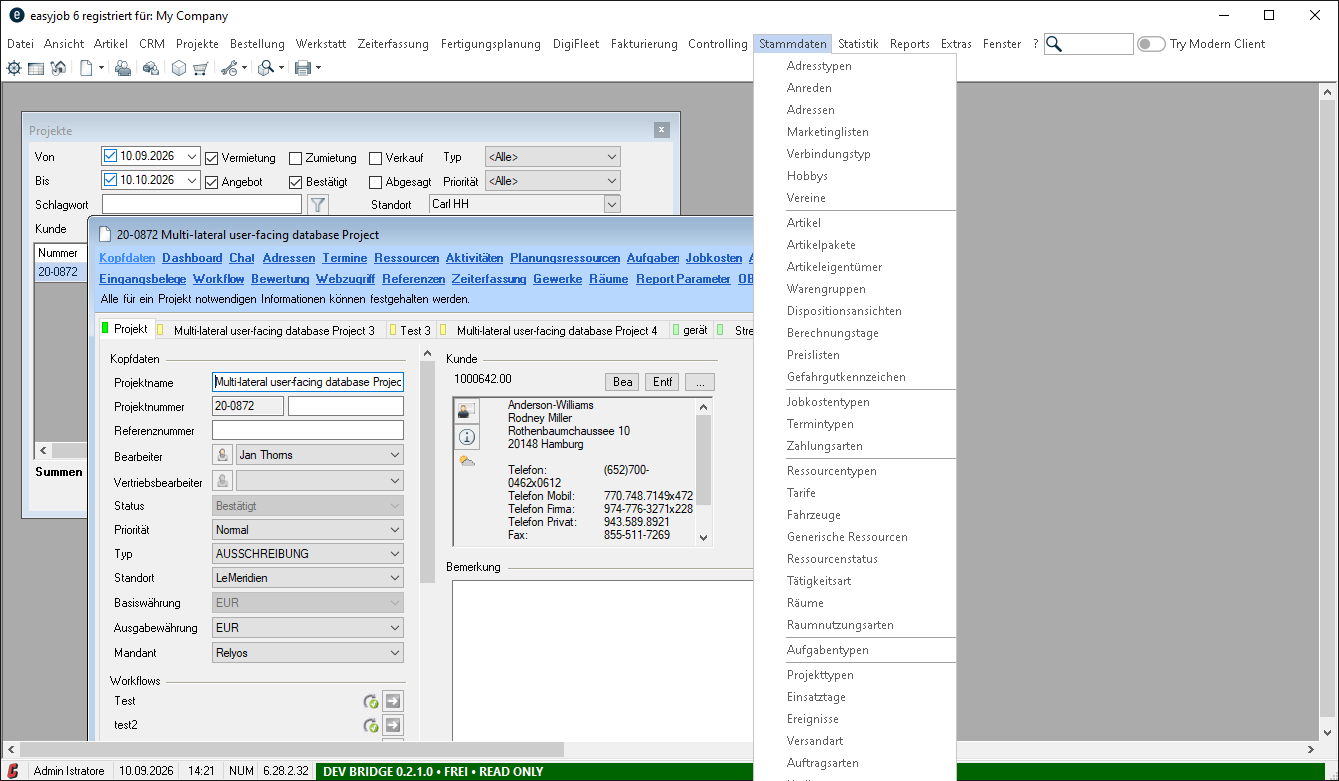
Dein easyjob. In deinen Farben.
Abgestimmte Farbpaletten, eigene Farben und Bilder – gestalte easyjob passend zu deinem Unternehmen.
Der Bildvergleich konnte nicht geladen werden. Die verfügbaren Bilder und ihre Beschreibungen werden angezeigt.
Deine Sprache und deine Begriffe
Passe die Beschriftungen von Feldern, Tabs, Menüs und Aktionen an das Wording deines Teams an. Vertraute Begriffe erleichtern die Orientierung im Arbeitsalltag.
Der Bildvergleich konnte nicht geladen werden. Die verfügbaren Bilder und ihre Beschreibungen werden angezeigt.
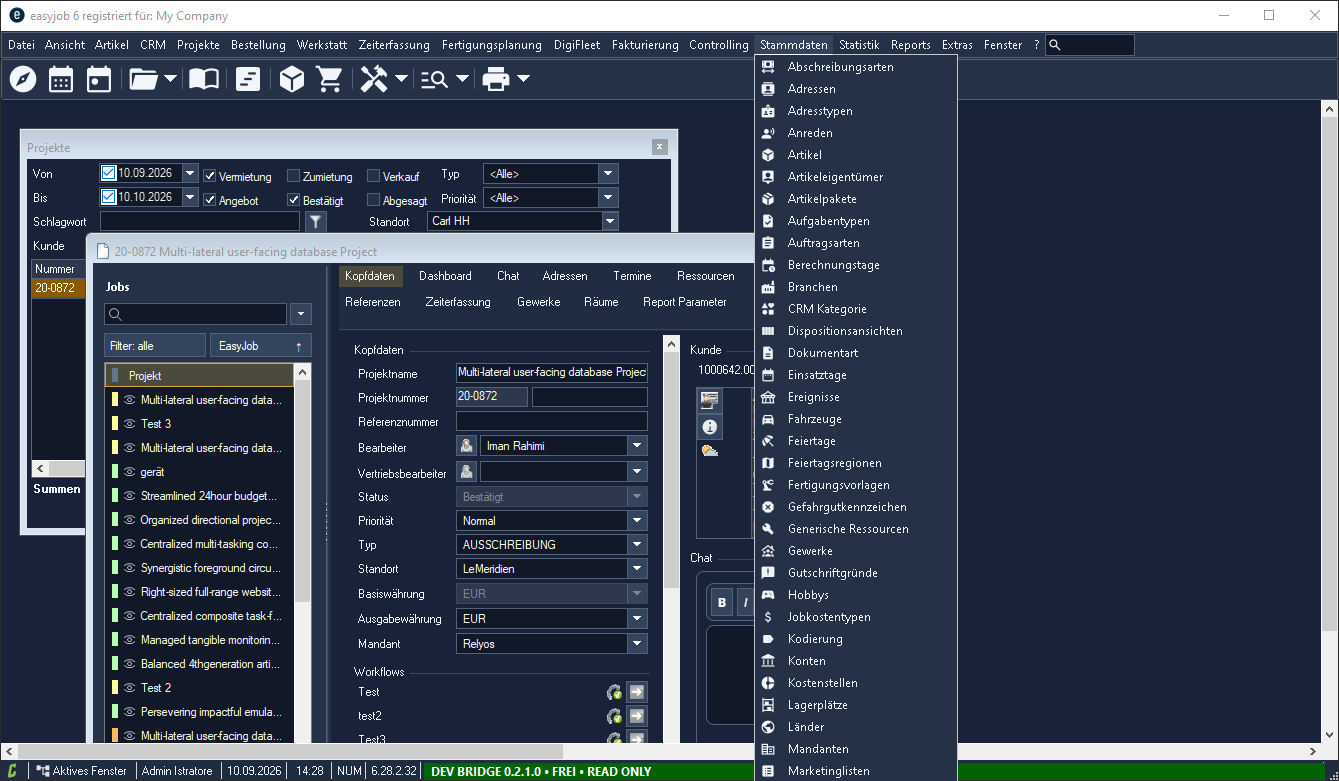
Moderne Icons und eigene Symbole
Gestalte Menüs, Tab und Aktionen mit einheitlichen Symbolvorlagen oder eigenen Icons. So erkennst du wiederkehrende Befehle leichter wieder.
Der Bildvergleich konnte nicht geladen werden. Die verfügbaren Bilder und ihre Beschreibungen werden angezeigt.
Eine Oberfläche, die zu deinen Abläufen passt
Blende unnötige Felder und Bedienelemente aus und bringe die wichtigen Elemente in die passende Reihenfolge. Die für dein Team relevanten Angaben stehen im Vordergrund.
Der Bildvergleich konnte nicht geladen werden. Die verfügbaren Bilder und ihre Beschreibungen werden angezeigt.
Tabs in Fenstern anpassen
Blende Tabs ein oder aus und passe Reihenfolge, Beschriftung, Farben und Darstellungsstil an. Häufig genutzte Inhalte erhalten so ihren passenden Platz.
Der Bildvergleich konnte nicht geladen werden. Die verfügbaren Bilder und ihre Beschreibungen werden angezeigt.
Jobs im Projekt vertikal anordnen
Nutze eine übersichtliche vertikale Jobnavigation, um dich gerade in Projekten mit vielen Jobs leichter zurechtzufinden. So behältst du auch bei vielen Vorgängen die Orientierung.
Der Bildvergleich konnte nicht geladen werden. Die verfügbaren Bilder und ihre Beschreibungen werden angezeigt.
Mehr Übersicht in der Materialliste
Verbessere die Orientierung in umfangreichen Materiallisten durch eine abgestimmte Farbgestaltung und klar erkennbare Hervorhebungen. Wichtige Einträge lassen sich dadurch schneller voneinander unterscheiden.
Der Bildvergleich konnte nicht geladen werden. Die verfügbaren Bilder und ihre Beschreibungen werden angezeigt.
Kalender klarer strukturieren
Mache Kalenderansichten mit angepassten Farben und deutlichen Tageslinien leichter lesbar. Das erleichtert den Überblick über deine Planung.
Der Bildvergleich konnte nicht geladen werden. Die verfügbaren Bilder und ihre Beschreibungen werden angezeigt.
Deine Aktionen. Direkte Wege.
Weniger Umwege. Mehr Zeit für deine Arbeit.
Deine Daten. Deine Regeln.
Du weißt, welche Informationen deinem Team fehlen und welche Vorgaben im Alltag gebraucht werden. Hier kannst du sie gezielt ergänzen und zentral steuern.
Erweiterte Benutzerfelder
Ergänze Projekte, Artikel, Adressen und viele weitere Objekte um die Informationen, die dein Unternehmen wirklich braucht. Zusätzliche Angaben bleiben bei den jeweils zugehörigen Objekten.
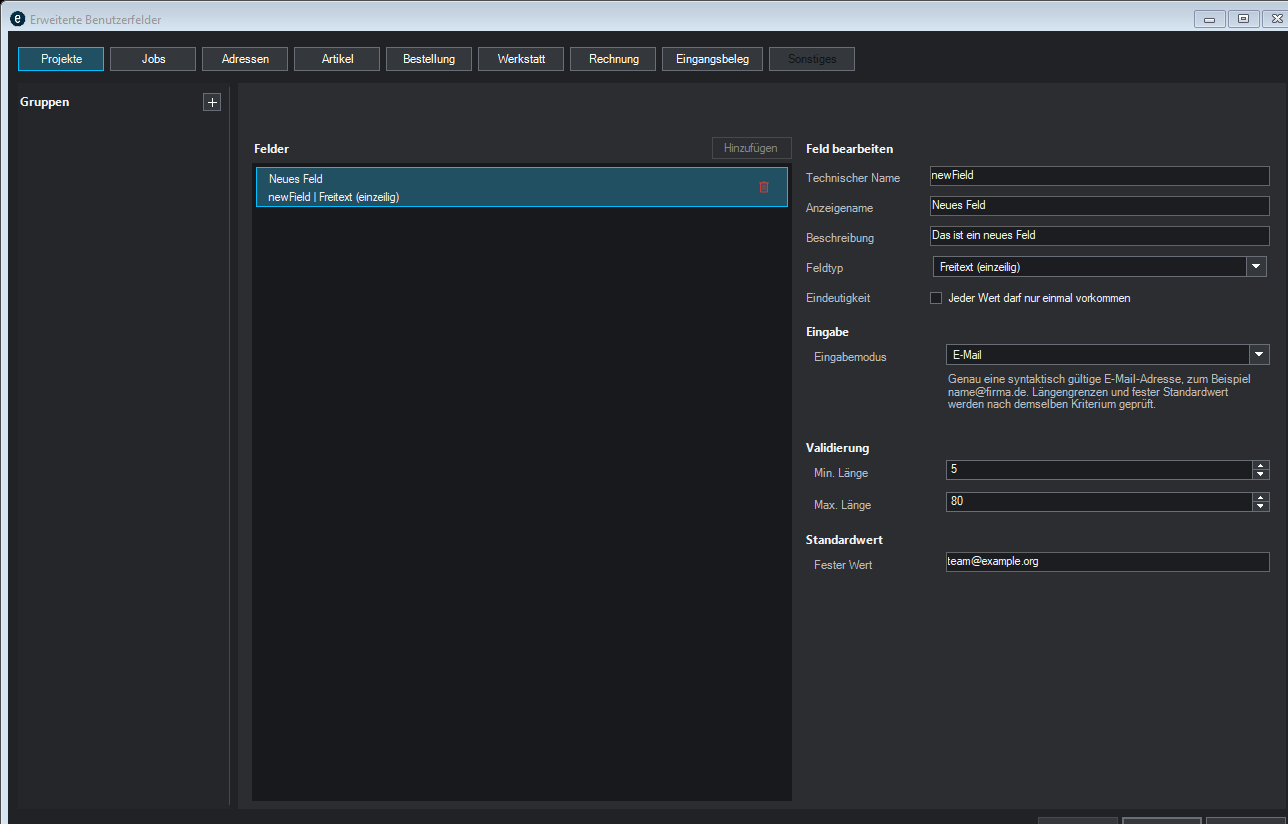
Der passende Feldtyp für deine Daten
Verwende Texte, Zahlen, Datum, Uhrzeit, Checkboxen sowie Einfach- und Mehrfachauswahl. Wähle die Darstellung passend zur jeweiligen Information.
Eigene Felder direkt im Arbeitsablauf
Platziere Benutzerfelder in unterstützten Anlage- und Bearbeitungsmasken und fasse zusammengehörige Angaben in übersichtlichen Gruppen zusammen. Zusammengehörige Informationen erhalten auch bei der Eingabe einen gemeinsamen Platz.
Eingaben nach deinen Vorgaben
Definiere Pflichtangaben, zulässige Wertebereiche und Eindeutigkeitsprüfungen für deine eigenen Benutzerfelder. So unterstützt du nachvollziehbare und konsistente Angaben.
Mit passenden Standardwerten beginnen
Belege unterstützte Eingabefelder beim Anlegen neuer Datensätze vor und reduziere wiederkehrende Eingaben. Wiederkehrende Ausgangswerte müssen nicht jedes Mal neu eingetragen werden.
Zentrale Steuerung für das ganze Unternehmen
Verwalte Oberflächeneinstellungen in einem gemeinsamen Fenster – mit unternehmensweiten Vorgaben und gezielten Anpassungen für Standorte, Gruppen und einzelne Benutzer. Gemeinsame Standards und unterschiedliche Anforderungen bleiben an einem Ort.
Welche Vorgabe wirkt, hängt von der jeweiligen Einstellung ab. Persönliche Anpassungen bleiben im freigegebenen Rahmen; bestehende easyjob-Berechtigungen gelten weiterhin.
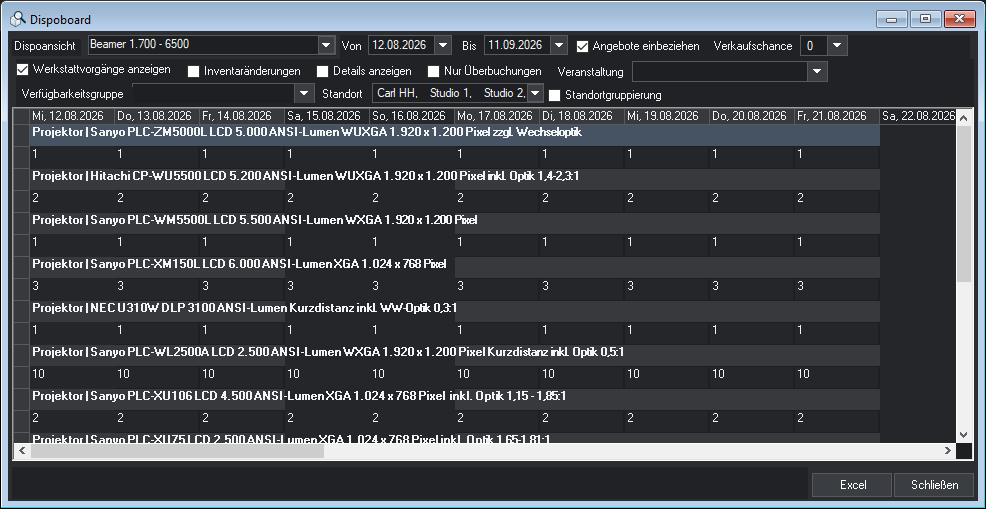
„Meine Benutzeroberfläche“ für dein Team
Lass Mitarbeitende eigene Menüs, Toolbars, Autostart-Aktionen und Fußleisteneinträge gestalten – innerhalb der von dir freigegebenen Möglichkeiten. Dein Team erhält Freiraum für die eigene tägliche Arbeitsweise.
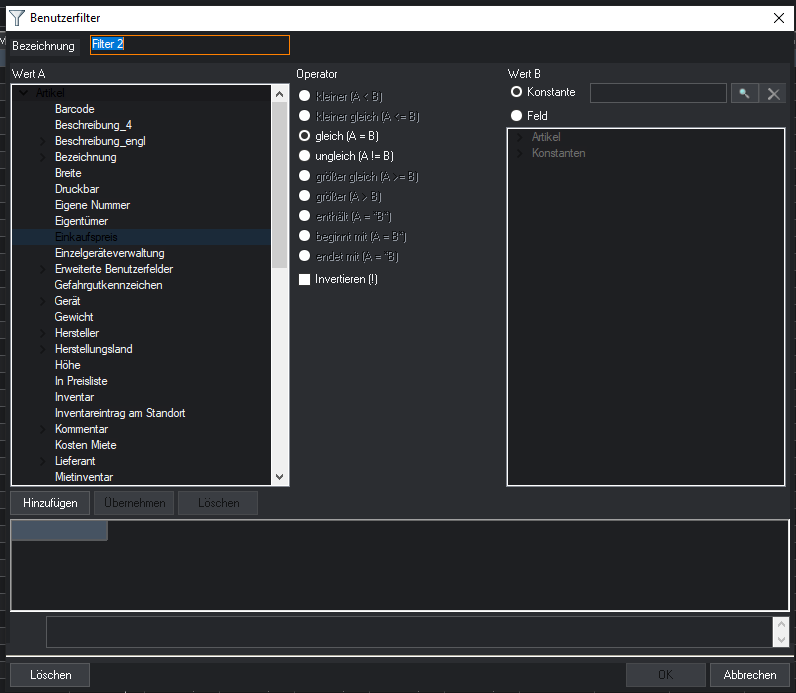
Filter zentral vorgeben und verteilen
Stelle passende Filter und Filterstandardwerte für unterstützte Listen unternehmensweit oder gezielt für Standorte, Gruppen und Benutzer bereit. Bereite wiederkehrende Listenansichten für die jeweils passenden Teams vor.